这次做了什么原本只是给公众号和网站做个头像。形象确定后,我又往前试了一步:让它能动,再放进真正使用的地方。下面把这次做出来的结果、提过的需求和验收过程拆开。
先放结果。这就是现在的小易,黑发、圆眼镜、蓝色连帽衫,会眨眼,也会挥手:

这套形象已经用到了三个地方。进度也先列清楚,后面看截图时更容易对上:
| 用在哪里 | 这次做到哪一步 |
|---|---|
| ChatGPT Pets | 自定义宠物已创建,配套动作与图集通过检查 |
| 小易AI实践网站 | 头像与动态角色已使用,热点气泡已上线 |
| Windows 桌面客户端 | 0.1.0 本地原型,能走动、挥手和展示模拟消息 |
我主要做的是给参考、提需求、看结果,再补充下一步要求。角色和动作由 AI 生成,拆帧、对齐、组装、校验以及程序接入,也由 AI 借助工具完成。
这次使用 Pets 插件组织角色制作,内置 ImageGen 生成美术,脚本整理素材。下面的提示词是按实际要求整理的中文版本;原始提示词、原图、动图和返工素材都保留在文末配套资料里。你可以照这个顺序,换成自己的角色试一遍。
一、先给参考图,把形象定下来

起点是上面这张参考板。头像、动作、对话气泡、图标都画在了一起,角色的方向已经比较明确。我把它交给 AI,起手要求很短:「参考这个」。
这里先留意一个细节:图上写着 logo.svg、character.svg,但实际拿到的是一张 PNG。文件名只是画在图上的文字,对应的矢量文件和可播放动画还需要继续制作。
所以,先用它定长相:黑发、圆眼镜、蓝色连帽衫、黑色裤子和鞋。参考图越明确,后面越容易判断 AI 有没有画偏。
这一步怎么验准备好你想保留的角色特征,再让 AI 生成。检查时也看这几个地方:脸、发型、眼镜、衣服和头身比例。
二、先做全身基础图,后面的动作都参考它
接下来先要一张完整全身图。参考板里的电脑、杯子和大背景都先拿掉,让小易单独站在那里。后续每组动作继续附上这张基础图,脸型、眼镜和衣服就有了统一参照。

这次用纯绿色背景,是因为小易主要是深蓝和黑色,方便后续分离背景。如果你的角色本身穿绿色衣服,就要换一种底色。选底色时让 AI 根据角色颜色判断,比固定写“必须绿幕”稳妥。
参考我提供的人物图,制作同一个 Q 版全身角色:蓬松黑发、圆框眼镜、蓝色连帽衫、黑色裤子和鞋,亲切、清爽、轮廓清楚。
保留脸型、发型、眼镜和服装比例。不要电脑、杯子、文字、Logo 或场景。
完整展示头顶到鞋底,四周留出安全边距。使用与角色颜色明显区分的纯色背景,便于后续提取。
拿到图先看头顶和鞋底是否完整,缩小后还能不能认出人物,眼镜和衣服有没有变。确认这一版,再继续动作制作。如果基础形象都没定下来,后面每一组动作都得跟着返工。
三、按动作分组生成,每组先检查再继续
小易这次需要九类动画和十六个注视方向。制作时按动作拆开:先待机和向右走,确认角色一致、步态能看懂,再补其他状态。每组都有自己的帧数和用途:
| 动作 | 帧数 | 想表达什么 |
|---|---|---|
| 待机 | 6 | 呼吸、眨眼,安静地陪伴 |
| 向右 / 向左走 | 各 8 | 方向明确,步态交替 |
| 挥手 / 跳跃 | 4 / 5 | 打招呼与轻快互动 |
| 失落 | 8 | 遇到问题时的反应 |
| 等待 / 专注 / 检查 | 各 6 | 等待输入、处理事情、看结果 |
| 注视方向 | 16 | 从向上开始,顺时针看一圈 |

上面这一排是实际生成的向右行走动作条,有八个姿势。提需求时,把方向、数量、角色一致性和画面边界一起说清楚。下面这段可以直接替换角色名使用:
以已确认的小易基础图为身份参考,生成一排 8 帧向右行走动作。
每帧都是同一个小易,头身比例、眼镜、发型、服装和描边保持一致。人物完整,间隔清楚,不重叠、不裁切。
方向始终朝右,左右腿有可读的交替步态。保持角色大小和地面基线稳定。
纯绿色背景,不要速度线、灰尘、阴影、文字或边框。
每组出来后就检查:是不是同一个人?方向对不对?脚步有没有交替?有没有少手、少鞋或裁掉头顶?发现问题就改这一组,其他已经通过的动作保留下来。
这一步值得多看几眼。后面的脚本可以清背景、排版和缩放;人物本身画错了,还是得回到生成环节修正。
四、整理素材:拆帧、去背景、对齐
动作条有了,还不能直接当动画用。接下来让 AI 运行脚本,把每个完整人物提取出来,清掉背景,统一缩放后放进固定尺寸的画格。
这一段有两个地方要特别交代:人物在原图里未必等宽等距,平均切八刀可能会切到胳膊;每帧分别放大到铺满画格,又会让角色播放时忽大忽小。
按实际人物轮廓提取完整帧,保留原有顺序,不要机械平均切图。
同一组动作共用缩放比例,站立和行走对齐落脚位置。跳跃保留原本的腾空位移。
整理后给我静态检查图,以及“待机 → 跳跃 → 待机”的循环动图。检查裁切、大小变化、边缘残色和落地衔接;发现问题先修正,再继续组装。


检查记录里,这次跳跃抬升约 40 像素,落地与原基线相差 1 像素。数字可以核对位移;动图则要实际看一遍,确认大小稳定、起跳和落地不突兀。
这一步怎么验交付时让 AI 同时给静态图和动图。静态图方便找缺手、裁切和身份变化,动图方便找抖动、变大变小和动作衔接问题。
五、方向会画偏,返工也要留记录
十六个注视方向是这次比较费心的一段。从向上开始,每 22.5° 一个姿态,最后要连成一圈。制作时先确认上、右、下、左,再补中间方向。
小易戴着圆眼镜,转头时眼镜透视、鼻尖和耳朵遮挡都要跟着变。身体尽量稳定,不能把整个角色旋转一下,就当成看向了另一个方向。

下面是保留下来的返工版本。部分方向不够明确,修订时重新检查了整排姿态和前后衔接。把旧版本留下来,之后复盘才知道具体改了哪里。


最终结构校验、方向复核和 Pets 预检通过了。部分相邻斜向差别仍比较细,检查记录里保留了说明。能用的版本先交付,后续优化也有依据。
六、组装图集,保留程序和人各自要看的文件
所有动作整理好以后,再放进统一图集。这次采用 Pets 的 v2 布局:1536 × 2288 像素,8 列、11 行,每格 192 × 208。其中 57 帧用于九类动画,16 帧用于注视方向,总计 73 帧。

上面是便于阅读的检查表,下面才是供程序使用的透明原始图集。程序只需按状态,依次显示对应行的指定画格,就能播放动作。
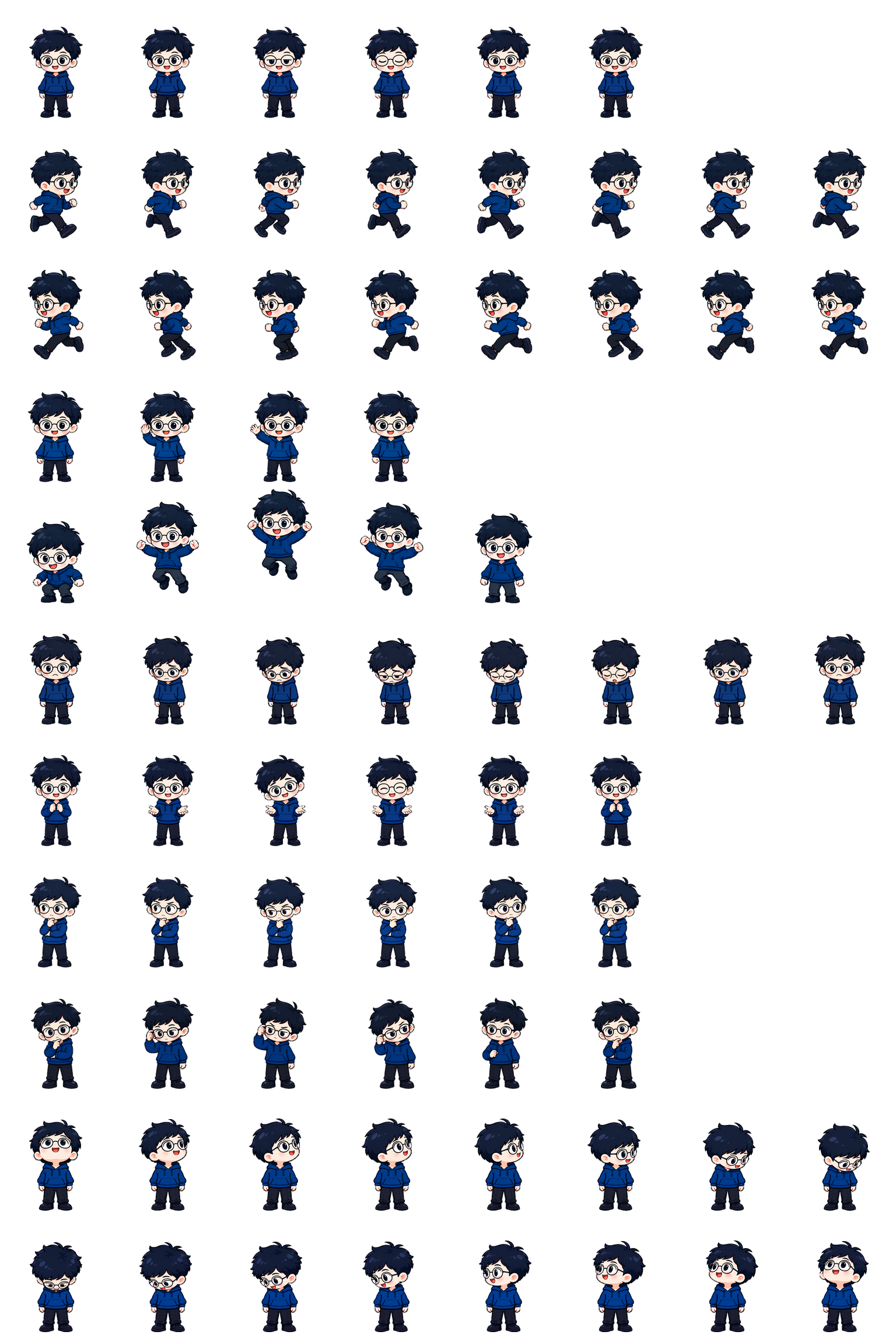
这里的尺寸是本次小易采用的 v2 格式。Pets 的不同入口、版本可能有不同上传要求;复现时要以你当前入口的检查结果为准,不要把一套参数当成所有版本的通用答案。
动起来以后,九种状态长这样:


最后至少保留三份东西:透明图集、动作 GIF、制作记录。图集给程序播放,GIF给自己验收,记录里留参考图、提示词、原始动作条和修改说明。以后换网站、做桌面端,都可以从这里接着做。
七、接到 ChatGPT Pets,先跑通一个使用场景
第一站是 ChatGPT Pets。图集通过检查以后,完成上传和创建,再核对角色名与创建结果。这次「小易」已经成为自定义宠物;要显示它,还需要在自己的宠物选择器里选中。

复现时可以按这条顺序走:找到 Pets 的创建入口 → 提供参考图与要求 → 确认基础形象 → 制作动作与图集 → 检查预览 → 创建并选中。具体菜单和支持格式,以当前入口为准。
官方 OpenAI Docs 列出了 Pets 的工作中、需要输入、已完成、遇到错误等状态。[1]前面制作的等待、专注、检查和失落动作,就有了相应的表达用途。
它的日常动画来自预先做好的一组图。需要理解和回答问题时,由应用背后的能力处理;眨眼、挥手、跑动本身,只是在播放对应画格。
八、放到网站,再把热点资讯接进来
形象满意后,我继续提了一个要求:「能更新到我的小易AI实践项目上吗?」网站已有角色交互,就让 AI 换成这一套小易素材,再检查原来的拖动、行走和气泡是否正常。

网站里使用同一套图集,转成无损 WebP 便于分发,再用 SVG 视口显示当前帧。拖动、行走、情绪和气泡继续由原来的交互模块驱动。
一个不起眼但很影响体验的问题是:角色周围有透明留白,点击那里不应该挡住网页。网站版从每帧透明度中提取了命中轮廓,让鼠标更接近“点到小易才算点中”。
然后才有了下一个想法:把「小易热点」里的精选资讯,通过小易的气泡展示出来,文字可以短一点。这个要求是继续用的过程中加上的,起初做头像时并没有规划。

实现方式也比较直接:读现有精选数据,按发布时间排序、过滤过期内容、去重,再节选原始标题。角色动画和标题轮播都由程序执行,浏览时不需要为每次冒泡调用大模型。
实际使用后,我觉得新闻弹出的机会偏少,又提了一个很直接的要求:点一下小易,就换下一条。最后的交互是:点击角色切换资讯,点击气泡打开当前资讯;自动播报间隔调整为 25 秒,每条保留 9 秒,并在用户输入、拖动或对话时让位。
这一段的验收很具体:点角色有没有换一条,点气泡有没有打开当前原文,拖动会不会误触,输入时会不会被打断。让 AI 写完以后,我关注的也是这些实际动作。
九、做桌面原型,把提醒的方向留到下一步
网页版本用起来以后,我又想到钉钉消息和提醒:能不能做一个桌面小易,消息到了就挥手冒泡?这次先确定实施计划,项目单独放在 D:\AI\pets,和网站分开。

桌面原型采用 Electron、TypeScript 和 Vite,继续使用这套小易图集。透明窗口承载角色,托盘负责隐藏、恢复和退出,消息中心负责保存本轮未读与详情。


截至这篇文章整理时,桌面版已经有 0.1.0 的 Windows 便携原型:能待机、散步、挥手、看向不同方向,也能演示普通消息、提醒和资讯的排队展示。
这里的提醒和资讯仍是本地模拟数据。真实定时提醒、真实热点和钉钉尚未接入,完整的 Windows 点击穿透、多屏与锁屏行为也还要继续实机回归。现在看到的是一个可体验的起点。
当前 Windows 试用还出现过角色闪现后消失的情况。图集加载与程序内绘制检查正常,透明浮窗显示问题仍在排查,桌面版暂作为原型体验。
桌面端新增的工作主要在窗口层:透明部分能不能点穿、气泡会不会抢输入焦点、跨屏后角色能不能找回。原有形象可以直接复用,窗口行为需要另做验证。
下一步的方向已经明确:先完成可靠的本地提醒,再接入钉钉应用机器人,让授权范围内的消息到来时,由小易挥手和冒泡提醒。
十、自己做一遍,可以照这份顺序和验收单
把上面的过程缩成一条顺序,就是:参考图 → 全身基础图 → 动作条 → 拆帧与图集 → 播放检查 → 应用接入。每一步先交一份看得见的结果,再继续。
| 步骤 | 先拿到什么 |
|---|---|
| ① 角色参考 | 一张身份明确的参考图:脸型、发型、服装、风格 |
| ② 基础形象 | 完整全身标准图;后续生成持续附上它 |
| ③ 独立动作条 | 每次完成一个动作组,检查身份、方向与完整性 |
| ④ 拆帧与图集 | 统一尺寸和基线;保留跳跃位移;清理透明边缘 |
| ⑤ 播放与校验 | 每个动作 GIF、全状态预览、方向检查与返工记录 |
| ⑥ 应用接入 | 先选一个场景让角色真正出现,再逐步增加用途 |
AI 交付以后,可以直接照下面几条看。先别急着上线,把角色本身和实际交互分开验:
| 验什么 | 自己怎么看 |
|---|---|
| 角色有没有变 | 基础图、行走、挥手放在一起,看脸、眼镜、衣服和比例 |
| 动作有没有问题 | 循环看 GIF,检查方向、缺帧、抖动和裁切 |
| 图集能不能用 | 让 AI 运行格式检查,保留报告,再到目标程序实际播放 |
| 交互是否正常 | 单击、连续点击、拖动、打开详情各做一遍 |
| 演示和实接有没有分清 | 逐项核对:哪些已接数据,哪些只用了模拟消息 |
这次最有意思的地方,是每做成一小步,才想到下一步。先有头像,再有动作;网站用起来以后加了热点,最后又试着做桌面客户端。前面那套素材一直在复用,新的需求也更容易说清楚。
如果你也想试,可以先选一个角色、一个使用场景。让它在自己的网页或桌面上出现,再看看还缺什么。做到哪一步,就验收到哪一步。
后面我会继续记录桌面小易的提醒与钉钉接入。如果你也在做类似的小角色,或者卡在动作生成、图集整理这一步,欢迎到反馈区交流。
十一、配套素材:原图、动图、图集和提示词
这次保存的参考图、AI 原始动作条、拆帧、检查图、返工版本、GIF、MP4 和应用截图,都整理进了完整图册。图册按内容去重,共 257 个媒体文件,来源记录保留。
透明原始图集 PNG · 全状态 GIF · 全状态 MP4
- 先固定角色:基础图确认以后,持续作为动作生成参考。
- 逐组检查:每组动作先验方向、完整性和比例,再组装。
- 看实际使用:图集能播放以后,还要验证目标程序里的点击、拖动和消息。
本文为「一个人 + AI」的项目复盘。角色美术由 AI 生成,背景清理、拆帧、对齐与图集组装由脚本完成。网站截图来自开发与上线存档;桌面截图来自 P1 原型,消息均为演示数据。后续继续记录桌面提醒与钉钉接入。
参考:OpenAI Docs / Pets;Pets 安装与格式版本。图集参数来自本次 v2 素材与实际检查,具体支持以当前入口及版本为准。
WECHAT OFFICIAL ACCOUNT
小易AI实践
持续更新:一个人 + AI 能做出什么